
نصب اپلیکیشن و فعال سازی دفتر نوتوپیا
اپلیکیشن نوتوپیا را از مارکتهای معتبر دانلود و نصب کنید. _ نسخه اندروید شما میتوانید اپلیکیشن نوتوپیا را بصورت مستقیم یا از طریق بازار دانلود و نصب کنید. دانلود مستقیم…

اپلیکیشن نوتوپیا را از مارکتهای معتبر دانلود و نصب کنید. _ نسخه اندروید شما میتوانید اپلیکیشن نوتوپیا را بصورت مستقیم یا از طریق بازار دانلود و نصب کنید. دانلود مستقیم…
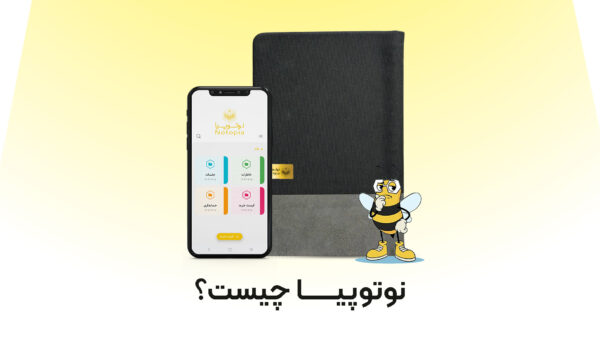
نوتوپیا چیست؟ نوتوپیا؛ نسل تازهای از نوشتافزارهای هوشمند نوتوپیا نسل جدیدی از نوشتافزارهای هوشمند است که فضای نگارش سنتی را با امکانات دیجیتال تلفیق کرده و تجربهای نوین و متمایز…
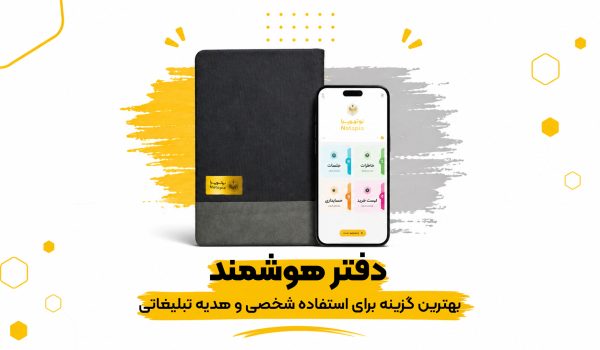
آنچه خواهید خواند: دفتر هوشمند چیست و چه تفاوتی با دفتر معمولی دارد؟ دفتر هوشمند چگونه کار میکند؟ کاربردهای دفتر هوشمند برای استفاده شخصی چرا دفتر هوشمند یک هدیه تبلیغاتی…

آنچه خواهید خواند: چرا گمشدن یک دفتر کاغذی میتواند فاجعه باشد؟ چرا عکس گرفتن از صفحات دفتر راهکار کاملی نیست؟ پشتیبانگیری چیست؟ بازیابی اطلاعات هوشمند چگونه کار میکند؟ ذخیره یادداشتها:…
آنچه خواهید خواند: واقعیت افزوده چیست و چگونه کار میکند؟ چرا کسبوکارها باید به واقعیت افزوده توجه کنند؟ کاربردهای واقعیت افزوده در تبلیغات و بازاریابی واقعیت افزوده در آموزش سازمانی…

آنچه خواهید خواند: چرا یادداشت مینویسیم ولی فراموش میکنیم؟ اگر نوشتن با دست اینقدر برای حافظه مفید است، مشکل کجاست؟ آیا راه حل کنار گذاشتن دفتر و رفتن سراغ اپلیکیشن…

ما در این مقاله با تکنولوژی آشنا میشویم که جستجو بین یادداشت و دست نوشته ها را راحت تر کرده است. این تکنولوژی اولین بار در ایران توسط نوتوپیا ارائه شده است.

آنچه خواهید خواند: چرا مدیریت یادداشتهای روزانه اهمیت دارد؟ چرا نوشتن بدون تاریخ، ارزش یادداشت را کاهش میدهد؟ تشخیص تاریخ؛ قابلیتی که مدیریت یادداشتها را متحول کرده است اشتباهات رایج…

آنچه خواهید خواند: دستهبندی هوشمند چیست؟ فرآیند عملکرد دستهبندی هوشمند مزایای دستهبندی هوشمند نقش دستهبندی هوشمند در مدیریت دانش کاربرد دستهبندی هوشمند در یادداشتها نقش OCR در دستهبندی هوشمند کاربرد…

روزانه میلیونها نفر شماره تلفن، ایمیل و هشتگ را روی کاغذ یادداشت میکنند، اما بخش بزرگی از این اطلاعات هرگز به یک اقدام واقعی تبدیل نمیشود. در این مقاله بررسی…

آنچه خواهید خواند: تشخیص دست خط با هوش مصنوعی چیست؟ هوش مصنوعی چگونه دستخط انسان را تشخیص میدهد؟ مراحل تبدیل دستنوشته به متن دیجیتال چگونه است؟ تفاوت فناوری OCR و…
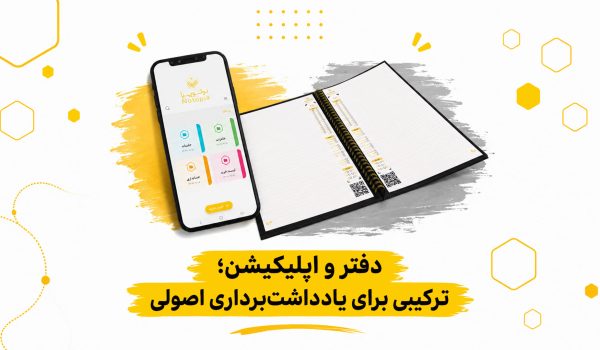
آنچه خواهید خواند: چرا یادداشتبرداری اصولی اهمیت دارد؟ مزایای استفاده از دفتر کاغذی معایب دفتر کاغذی مزایای اپلیکیشنهای یادداشتبرداری معایب اپلیکیشنهای یادداشتبرداری چرا ترکیب دفتر و اپلیکیشن بهترین انتخاب است؟…